
Звіт по просуванню та статуси запуску
Звіт по каскаду показує, що саме зроблено: які публікації вийшли, на яких майданчиках, з якими анкорами, що перевірено і що потрапило в індекс. Він доступний, не чекаючи завершення каскаду.
Де відкрити звіт
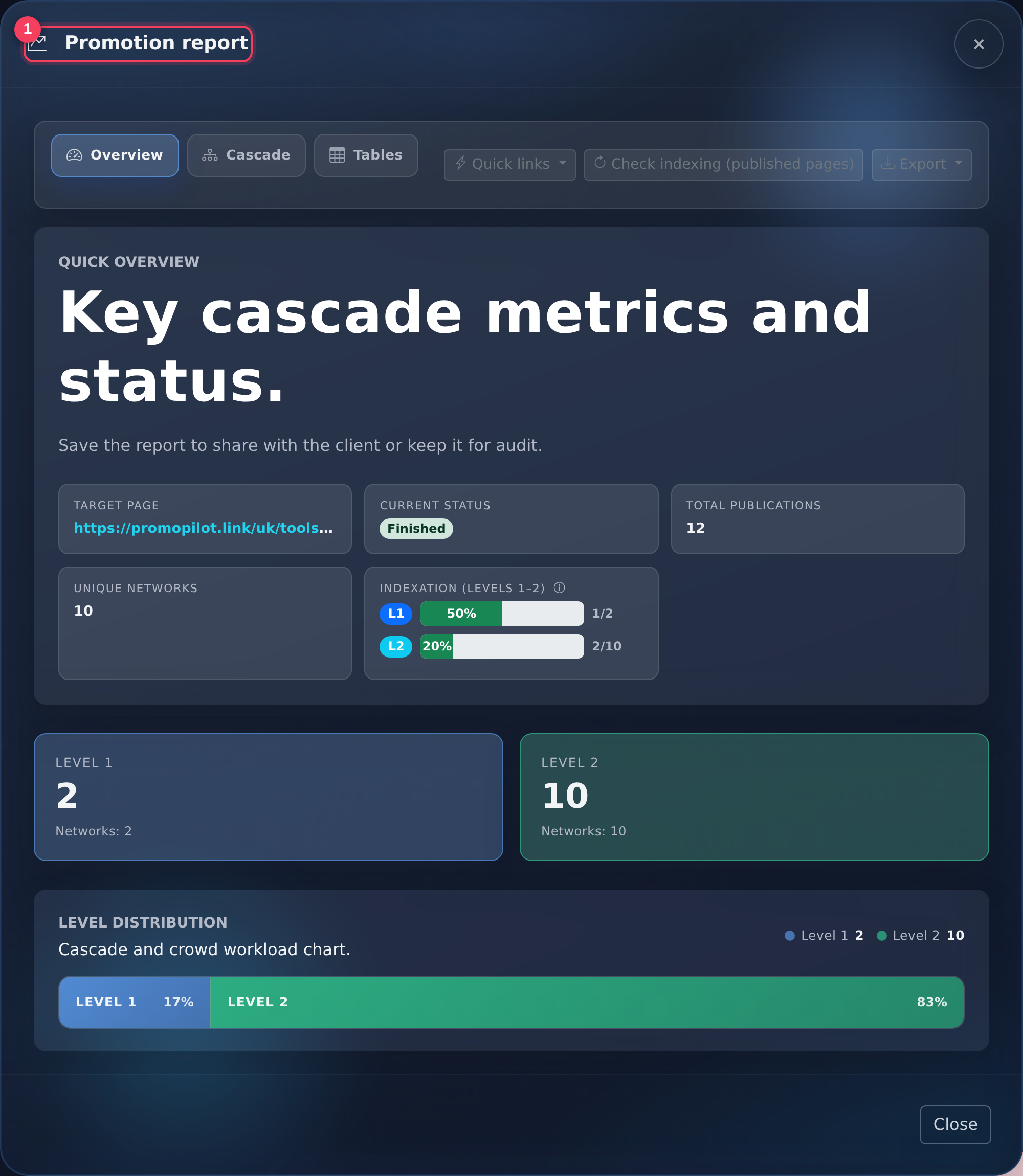
- Заголовок звіту — перемикачі «Огляд», «Каскад» та «Таблиці»: зведення, дерево рівнів та повний список публікацій з адресами.
Кнопка звіту з'являється в рядку посилання: під час роботи це «Прогрес», після завершення — «Звіт». Усі звіти також зібрані в розділі «Мої звіти».
Статуси запуску
| Статус | Що означає |
|---|---|
| В черзі | Запуск прийнятий і чекає вільного місця в черзі публікацій |
| Перший рівень | Ідуть публікації зі посиланням на вашу сторінку |
| Другий / третій рівень | Публікується посилення попереднього рівня |
| Крауд | Розміщуються згадки на форумах та майданчиках |
| Формується звіт | Публікації відпрацювали, система збирає підсумковий звіт |
| Завершено | Каскад повністю відпрацював |
| Помилка / скасовано | Запуск зупинено і більше не продовжиться. Якщо вважаєте, що частина робіт не виконана, напишіть у підтримку — розберемо по конкретному запуску |
Проміжні стани
У шапці кабінету та в рядку посилання статус показаний детальніше, ніж у зведенні вище: у кожного рівня є окрема фаза підготовки, а у крауда — очікування слота.
| Що видно в кабінеті | Що відбувається всередині |
|---|---|
| Рівень 1 (2, 3) — підготовка | Підбираються майданчики та готуються тексти, публікацій ще немає. Як влаштовані рівні — в статті про рівні каскаду |
| Крауд-завдання — підготовка | Формується список майданчиків та заготовки згадок |
| Крауд-завдання: очікує слот | Частина завдань відкладена і буде добрана автоматично |
| Формується звіт | Фінальна збірка: перерахунок перевірених посилань та дані про індексацію |
Поряд з детальним статусом кабінет показує спрощений — «Виконується», «Очікує», «Звіт», «Завершено». Він потрібен, щоб одним поглядом окинути довгий список посилань; деталі дивіться всередині звіту.
Між рівнями та всередині крауда є паузи: наступний рівень стартує, коли попередній набрав потрібну кількість перевірених публікацій, а частина завдань навмисно розподілена у часі. Година-дві без видимих змін у великому каскаді — норма. Орієнтири по термінам зібрані в статті «Коли чекати результат».
Що означає «перевірено»
Після публікації система заходить на сторінку і переконується, що посилання дійсно на місці і доступна. Тільки такі публікації вважаються виконаними. Додатково перевіряється індексація: сторінка шукається в видачі Google — детальніше про це на сторінці «Індексація посилань».
Конкретні терміни зберігання
Звіт доступний 60 днів після завершення запуску, у підписників Pro — 180 днів. За 14 днів до видалення в інтерфейсі з'являється попередження. Самі публікації після видалення звіту нікуди не діваються — зникає тільки зібрана зведення, тому експорт зручніше робити відразу після завершення каскаду.
Експорт
Звіт експортується у файл — зручно прикладати до звітності для клієнта. Підписники Pro можуть включити White-label: логотип, назву компанії та фірмовий колір замість брендингу PromoPilot.
Формати експорту
Кнопка «Експорт» у звіті відкриває меню з усіма доступними форматами.
| Формат | Коли зручніше |
|---|---|
| XLSX (Excel) | Основний варіант для таблиць: відкривається без налаштувань кодування |
| CSV (Excel, UTF-16) | Якщо Excel на Windows ламає кирилицю в звичайному CSV |
| CSV (UTF-8) та CSV (Mac, UTF-8) | Google Таблиці, Numbers, імпорт у сторонні сервіси |
| HTML | Готова сторінка звіту — можна прикласти до листа |
| Друк / PDF | Друк засобами браузера, у діалозі вибирається «Зберегти як PDF». З включеним White-label шапка та підвал вже будуть вашими |
| JSON та «Скопіювати JSON» | Для своїх скриптів та переносу даних у чужу звітність |
Там же в панелі звіту є кнопка «Перевірити індексацію (опубліковані сторінки)» — вона перепроверяє вже вийшли публікації, не запускаючи новий каскад.
Часті питання та помилки
- «Публікацій менше, ніж я замовляв» — у звіт потрапляють тільки перевірені розміщення. Поки каскад йде, частина рядків ще в роботі; після завершення кількість повинна співпадати з тарифом, див. тарифи та ціну.
- «Посилання відкривається, але сторінки немає в Google» — публікація та індексація це різні речі. Позначка про індексацію з'являється пізніше, подробиці — в статті «Індексація публікацій».
- «У звіті є майданчики, яких я не вибирав» — майданчики підбираються автоматично під мову, регіон та тематику проекту; вручну список не задається.
- «Позиції не змінилися, хоча звіт готовий» — звіт показує виконану роботу, а не результат у видачі. Що робити далі — «Немає результату: що робити».
Якщо звіт виглядає не так, як очікували
- Відкрийте вкладку «Каскад» — по дереву рівнів одразу видно, де саме каскад зупинився.
- Натисніть «Перевірити індексацію», якщо позначок про індексацію немає, а публікації вийшли давно.
- Експортуйте звіт в XLSX або JSON — так простіше звірити кількість рядків з замовленим обсягом.
- Напишіть у підтримку, вказавши проект, сторінку та дату запуску.